Downloads/Agente/Linux/Desktop
Linux com tela
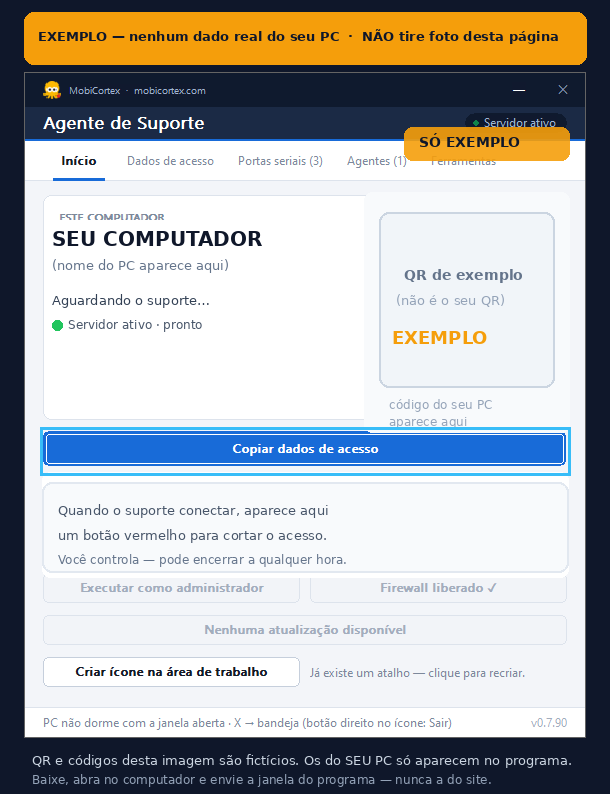
Versão com janela — bem parecida com o Windows. O suporte precisa do programa aberto no seu PC, não de uma foto desta página.
Atenção: as imagens abaixo são só exemplo — QR e códigos
são fictícios; não há dados de acesso de nenhum PC real. Print desta
página do navegador não libera acesso ao seu computador.
Arquivo: mobi-support-agent. Depois de baixar: dê permissão de executar e abra (ou clique duas vezes, conforme o sistema).
Ou baixe pelo terminal
Cole um dos comandos no terminal. Ele baixa, libera para executar e abre:
Com curl
curl -fL -o mobi-support-agent https://versoes.mobicortex.com/versoes/mobi-support-agent/mobi-support-agent-linux && chmod +x mobi-support-agent && ./mobi-support-agent
Sem curl? Use wget
wget -O mobi-support-agent https://versoes.mobicortex.com/versoes/mobi-support-agent/mobi-support-agent-linux && chmod +x mobi-support-agent && ./mobi-support-agent
Tutorial passo a passo
- Baixe e execute o arquivo (botão acima ou comando do terminal). Na primeira vez ele se instala sozinho na sua pasta de usuário e cria atalho.
- Abre a janela do programa (não esta página), com QR e o botão Copiar dados de acesso. Os números e o QR do seu PC serão diferentes do exemplo.
-
Envie ao suporte de uma destas formas:
• Clique em Copiar dados de acesso e cole na conversa— OU —• Tire uma foto nítida da janela do programa (do seu PC) e mande na conversa
- Deixe aberto enquanto atendem. Feche a janela ou o ícone da bandeja quando terminar.
Sem rootInstala na sua pasta (~/.local). Não precisa senha de administrador.
Inicia sozinhoDepois de abrir uma vez, sobe no próximo login (atalho + autostart).
Você controlaFeche o programa e o acesso do suporte encerra.