Windows
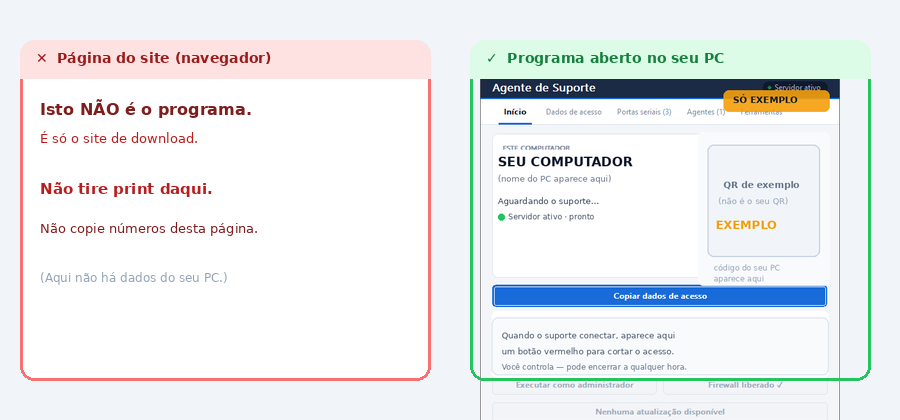
O suporte precisa do programa rodando no seu PC — não de uma foto desta página. Baixe, abra e envie a janela que aparecer no computador.
Atenção: as imagens abaixo são só exemplo — QR e códigos
são fictícios; não há dados de acesso de nenhum PC real. Tirar print
desta página do navegador não libera acesso ao seu computador.
O arquivo se chama mobi-support-agent.exe. Não precisa escolher 32 ou 64 bits — o programa se ajusta sozinho.
Tutorial passo a passo
- Baixe o programa pelo botão azul acima. O arquivo cai na pasta Downloads (ou “Transferências”).
-
Abra o arquivo
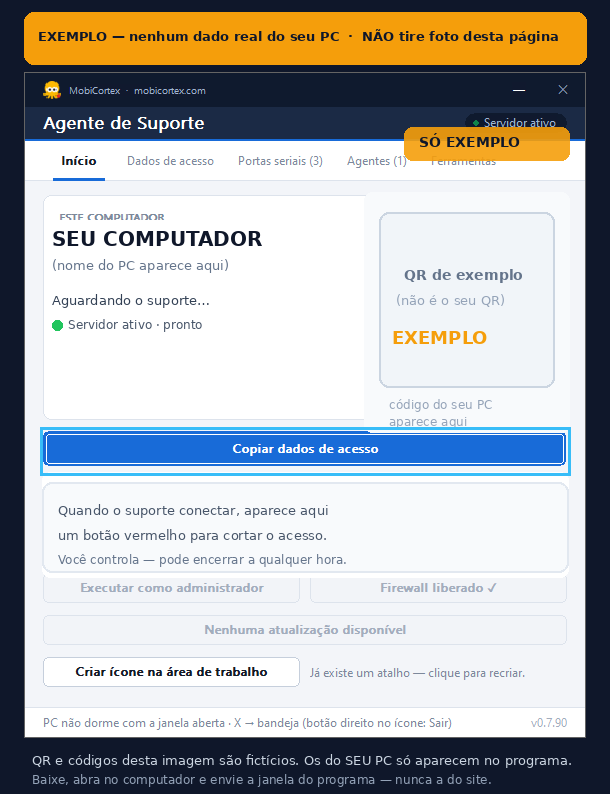
mobi-support-agent.exe(dois cliques). Se o Windows perguntar “deseja permitir?” ou “Windows protegeu o PC”, clique em Mais informações → Executar assim mesmo / Sim. - Vai abrir uma janela do programa (não esta página do site), com QR e o botão azul Copiar código de acesso. O nome do seu PC e o QR serão diferentes do exemplo.
-
Envie ao suporte de uma destas formas (na conversa do WhatsApp / chat):

Opção A (mais fácil): clique em Copiar código de acesso e cole na conversa (é só uma linha, começa com
mbctx-supag-).— OU —
Opção B: tire uma foto nítida da janela do programa (do seu PC) e mande na conversa.
- Deixe o programa aberto enquanto o suporte trabalha. Para encerrar: clique com o botão direito no ícone perto do relógio (bandeja) → Sair. O acesso fecha na hora.
Você controlaFeche o programa quando quiser. O acesso do suporte acaba na hora.
Credenciais suasOs códigos nascem no seu PC. Você pode invalidar e gerar outros.
Vê quem entraA janela mostra se alguém do suporte está conectado.